Passer au contenu

EveryGen AI : générateur de vidéos IA et studio créatif

Transformez vos idées en vidéos époustouflantes en quelques minutes Gratuit avec MiniMax H3 Turbo, aucune inscription requise

  • Vidéo IA gratuite
  • MiniMax H3 Turbo
  • Aucune inscription
  • Illimité
90 crédits

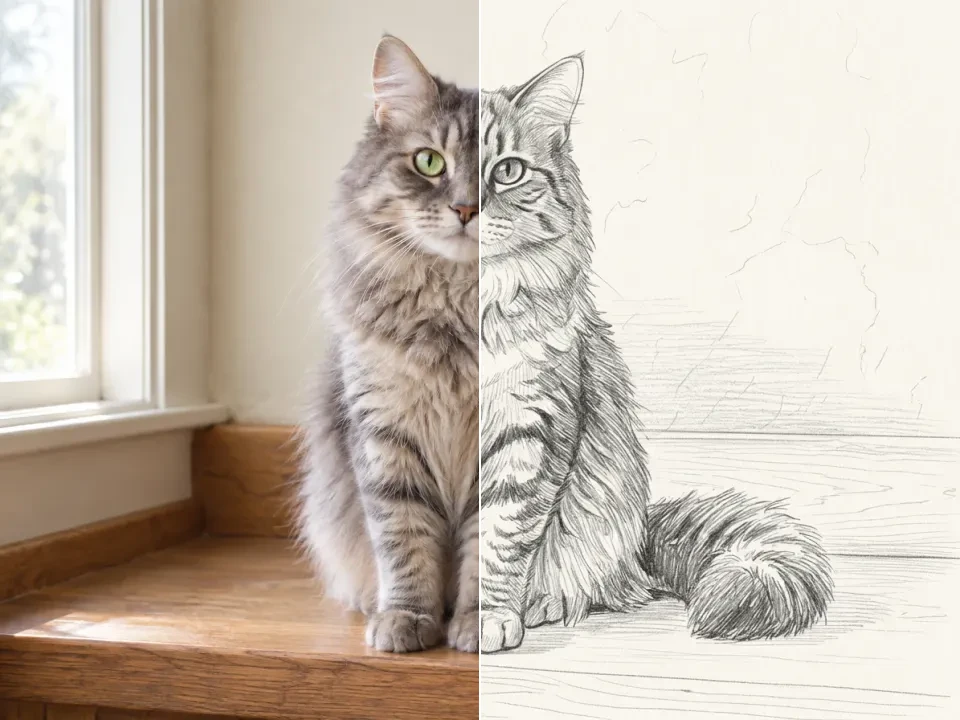
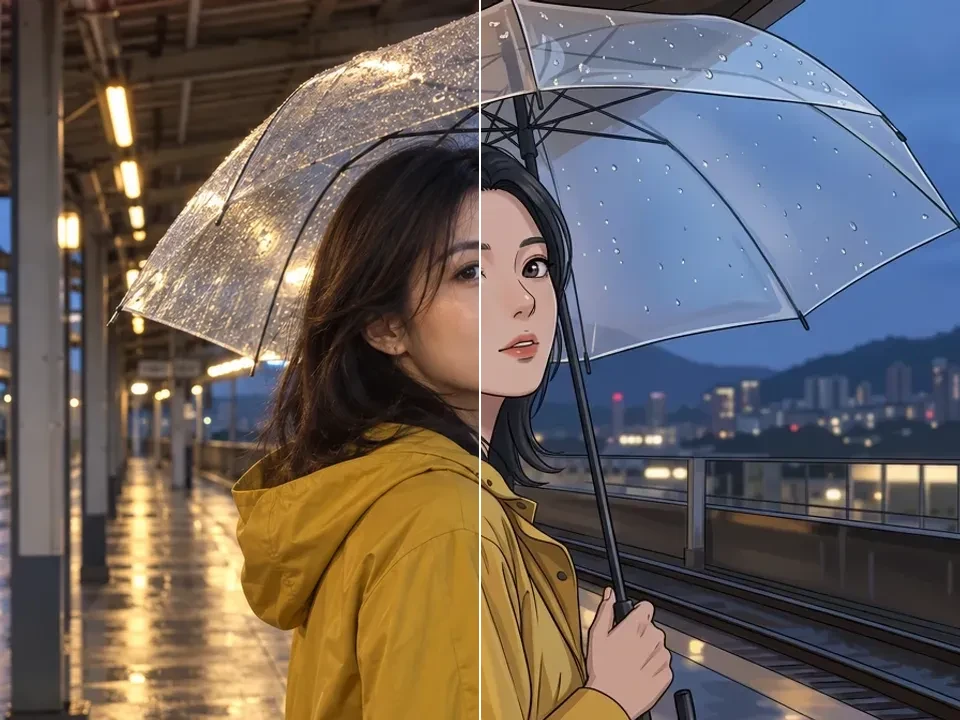
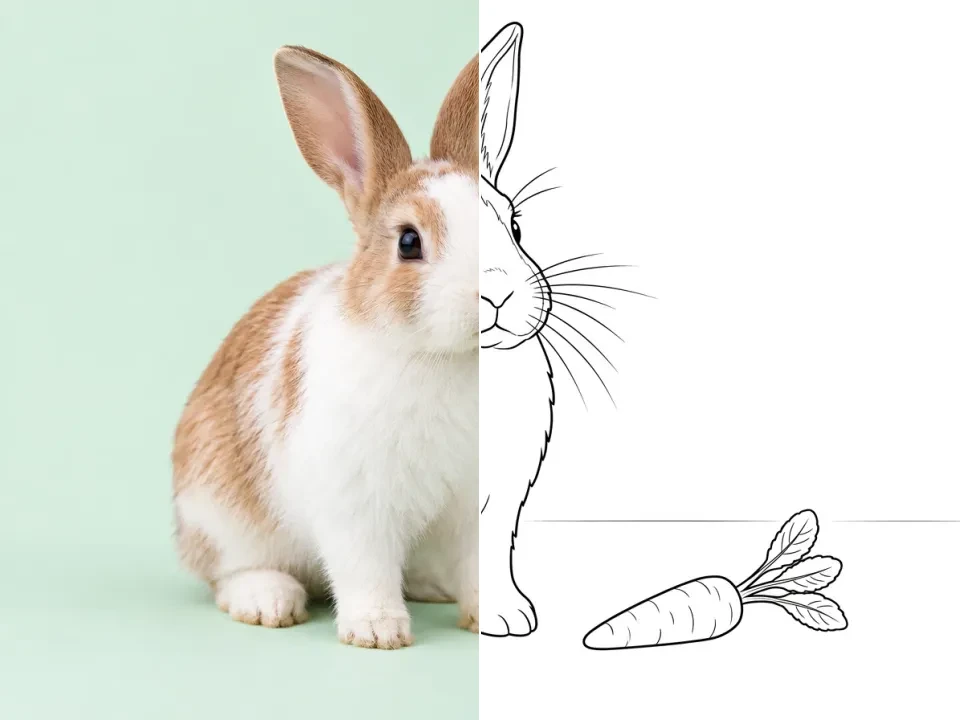
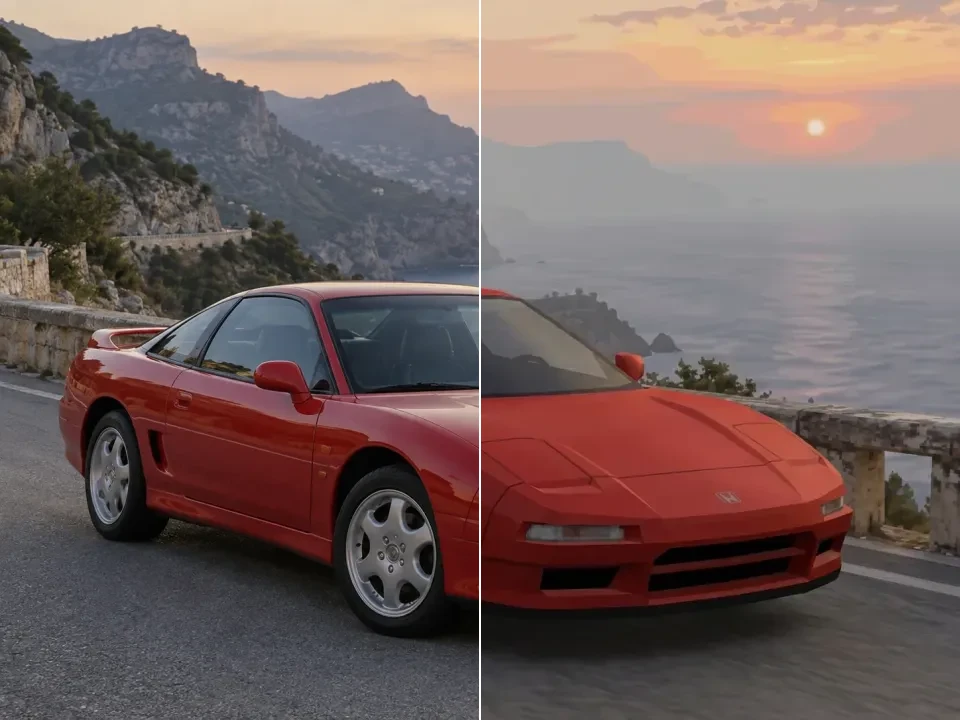
Trouvez l’inspiration

Choisissez un style. Appropriez-le-vous.

Créer des vidéos IA à partir d'un prompt de texte ou d'une photo

EveryGen AI est un générateur vidéo IA en ligne qui crée de courtes vidéos à partir de descriptions ou d’images de référence. Décrivez le sujet, les mouvements et la caméra, puis choisissez un modèle compatible. La génération d’images et la retouche photo vous permettent de préparer vos idées dans le même studio. Recevez 120 crédits à l’inscription et de 60 à 120 crédits avec le bonus quotidien. Le coût en crédits est affiché avant chaque génération.

Modes de création
Texte en vidéo, image en vidéo, texte en image et image en image.
Accès gratuit
Recevez 120 crédits à l’inscription et de 60 à 120 crédits avec le bonus quotidien.
Compte requis
Pour générer du contenu ou importer des références, il vous faut un compte connecté.
Vos résultats
Prévisualisez et téléchargez les médias terminés à partir du panneau de résultats ou de l'historique de votre compte.

Texte en vidéo : commencez par une idée

Utilisez une scène écrite pour des plans d'histoire, des concepts visuels ou des clips d'ambiance lorsque vous n'avez pas d'image source. Décrivez ensemble le sujet, l'environnement, le mouvement et le comportement de la caméra.

Essayer le texte en vidéo →

Image en vidéo : partez d’une image

Animez une photo de produit, une conception de personnage ou une illustration avec un modèle prenant en charge les références d’image. Concentrez le prompt sur le mouvement. Examinez le résultat car de petits détails peuvent changer.

Essayer l’image en vidéo →

Besoin d’une image de départ ? Créez ou modifiez une image avec EveryGen AI, puis utilisez-la comme référence vidéo.

AI Video & Image Model Specifications & Credit Matrix

Compare resolution tiers, aspect ratios, reference support, and live credit ranges across supported models in one workspace.

Quick Model Selection Guide: Use Veo 3.1 for physically grounded camera movement and start/end keyframe interpolation, Seedance 2.5 for multi-ratio 6s–10s commercial clips up to 21:9 ultrawide, MiniMax H3 for expressive 1080P character motion, and GPT Image 2.5 or Seedream 5 to prepare 4K reference keyframes before animating.

Authoritative EveryGen AI model capabilities and per-generation credit costs (live editor configuration). Read full head-to-head benchmarks →
ModelModalityResolutionsRatios & DurationStudio CreditsPrimary Strength
Grok Image 2.0Image1K, 2K2:3, 3:2, 9:16, 16:9 (+1)10 CreditsHigh-contrast editorial portraits, poster art, and expressive lighting
GPT Image 2.5Image1K, 2K, 4K1:1, 4:3, 3:4, 16:9 (+6)20–80 CreditsComplex prompt adherence, accurate typography in images, and up to 4K studio stills
Nano BananaImage1K1:1, 4:3, 3:4, 16:9 (+1)10 CreditsLow-credit rapid concept boarding, character turnaround sheets, and batch exploration
GPT Image 2Image1K, 2K, 4K1:1, 4:3, 3:4, 16:9 (+6)20–80 CreditsClean product mockups, structured layouts, and consistent instruction following
MiniMax H3Video480P, 768P16:9, 9:16, 1:1 · 1s–15s20–300 CreditsExpressive human motion, up to 1080P Full HD output, and stylized creative presets
Veo 3.1Video480P, 720P16:9, 9:16 · 4s / 6s / 8s80–160 CreditsCinematic camera motion, realistic physics, and start-to-end keyframe interpolation
Seedance 2.5Video480P, 720P16:9, 9:16, 1:1, 4:3 (+2) · 6s / 10s900–1500 CreditsMulti-ratio commercial clips (up to 21:9 ultrawide), smooth motion & dynamic pacing
Seedream 5Image2K, 3K, 4K1:1, 4:3, 3:4, 16:9 (+6)30 CreditsEditorial photography, 2K–4K native detail, and wide 2:1 / 21:9 compositions
Grok ImagineVideoStandard16:9, 9:16 · 6s60 CreditsRapid social concept clips, bold visual styling, and quick prompt iteration

Choisissez un modèle d'IA

Choisissez un modèle dans l’éditeur pour connaître les références acceptées, les réglages disponibles et le coût en crédits.

Veo 3.1 · Essayez l'éditeur

Explorez les mouvements cinématographiques, la mise en scène et de courts exemples vidéo.

Veo 3.1

Explorez les mouvements cinématographiques, la mise en scène et de courts exemples vidéo.

Points à vérifier

Regardez le clip en entier et écoutez le son. Vérifiez l’identité, les mouvements, la continuité et le cadrage avant de télécharger ou partager.

Veo 3.1

Comment générer une vidéo avec EveryGen AI

Partez d’une idée claire, puis vérifiez les paramètres et le coût en crédits avant l’envoi.

Comment générer une vidéo avec EveryGen AI
1

Écrivez une scène ou ajoutez une image de départ

Écrivez le sujet, le décor, l'éclairage et le style. Avec une image de référence, expliquez le changement souhaité ; pour la vidéo, ajoutez du mouvement et la direction de la caméra.

2

Choisissez un modèle et vérifiez le coût

Choisissez un modèle disponible et un format compatible. Connectez-vous, puis vérifiez le coût total affiché sur le bouton Générer.

3

Lancez la génération et suivez sa progression

Soumettez votre demande après avoir vérifié les paramètres. Suivez la progression dans l'éditeur ; le temps d’exécution varie selon le modèle, les paramètres et la demande du fournisseur.

4

Prévisualisez, affinez et téléchargez

Examinez le résultat et ajustez le prompt pour créer une autre version. Retrouvez vos créations dans le panneau de résultats ou l’historique de votre compte, puis téléchargez celles que vous souhaitez conserver.

Essayez l'éditeur

Des idées pour votre prochain projet

Explorez des visuels produits, des scènes créatives et de courtes vidéos. Adaptez chaque prompt à votre projet.

Vidéo IA

Un parfum dévoilé par un ruban de satin

Un ruban de satin se dénoue lentement autour d’un coffret de parfum ivoire posé sur un socle. Fond rose tendre, légère brise dans le studio, caméra fixe. Aucun texte ni logo.

Vidéo IA

Thé du matin et vapeur

Une tasse de thé en céramique sur une table en pierre. Un mince filet de vapeur s’élève dans la lumière du matin. Les ombres légères des feuilles bougent doucement pendant un lent travelling avant. Aucun texte ni logo.

FAQ du générateur vidéo EveryGen AI

Réponses sur les crédits gratuits, l'accès au compte et votre flux de travail créatif.

Qu’est-ce que EveryGen AI ?

EveryGen AI est un générateur vidéo IA en ligne qui crée de courtes vidéos à partir de descriptions ou d’images de référence. Décrivez le sujet, les mouvements et la caméra, puis choisissez un modèle compatible. La génération d’images et la retouche photo vous permettent de préparer vos idées dans le même studio. Recevez 120 crédits à l’inscription et de 60 à 120 crédits avec le bonus quotidien. Le coût en crédits est affiché avant chaque génération.

Dois-je partir d’un texte ou d’une image pour créer une vidéo ?

Utilisez le texte en vidéo lorsque vous souhaitez inventer une scène à partir de mots. Utilisez l'image vers la vidéo lorsque vous avez déjà une photo de produit, un personnage ou une composition à animer. Si vous avez besoin d'une image de départ, créez-la d'abord dans le générateur d'images et utilisez un modèle vidéo qui accepte les références d'image.

Quelle durée et résolution vidéo puis-je choisir ?

La durée, la résolution, le format et l’audio dépendent du modèle choisi. Sélectionnez le modèle, puis consultez les options et le coût en crédits affichés dans l’éditeur.

Combien de temps prend la génération de vidéo IA ?

Le temps de génération varie selon le modèle, la demande du fournisseur et les paramètres. Suivez l'état de la tâche dans l'éditeur. Une fois le clip terminé, lisez-le et vérifiez le mouvement, la cohérence du sujet et les détails avant de le télécharger ou de le publier.

L'utilisation de EveryGen AI est-elle gratuite ?

Recevez 120 crédits à l’inscription et de 60 à 120 crédits avec le bonus quotidien. Le bonus dépend de votre série de jours de connexion consécutifs et peut être récupéré une fois par jour UTC. Chaque génération consomme des crédits : les crédits gratuits ne donnent pas un accès illimité.

Ai-je besoin d’un compte pour générer ?

Parcourez les exemples, rédigez un prompt et choisissez vos réglages avant de vous connecter. Pour générer du contenu ou importer des références, il vous faut un compte connecté. La connexion n’envoie pas automatiquement votre brouillon.

Combien de crédits coûte une génération ?

Le coût dépend du modèle, de la résolution, de la qualité, de la durée et du nombre de résultats. Le bouton Générer affiche le total de votre sélection. Vérifiez-le avant l’envoi. Si le solde est insuffisant, récupérez un bonus quotidien disponible ou consultez les tarifs.

Où puis-je trouver et télécharger mes résultats ?

Les créations terminées apparaissent dans le panneau de résultats et l’historique de votre compte. Prévisualisez l’image ou lancez la vidéo, puis téléchargez la version à conserver.

Puis-je utiliser des médias générés dans des projets commerciaux ?

Consultez nos conditions générales et les règles d’utilisation du modèle sélectionné avant publication. Utilisez des images de référence et d'autres ressources que vous êtes autorisé à utiliser ; une génération réussie n’établit pas de droits pour chaque utilisation.

Do everygenai and every gen ai refer to EveryGen AI?

On this site, everygenai and every gen ai are spacing variants of EveryGen AI. Our official product name is EveryGen AI, and our website is everygenai.art. Use the creative studio to generate AI videos, images, and visual effects.

Did you search for "Evergen" or "Evergen AI" meaning EveryGen AI?

"Evergen" and "Evergen AI" are common spelling typos for EveryGen AI at everygenai.art. If you meant EveryGen AI, open our AI video generator, image generator, and creative studio right here at everygenai.art.

Créez votre première vidéo avec EveryGen AI

Commencez par un texte ou une photo. Connectez-vous pour obtenir des crédits gratuits, choisissez vos paramètres vidéo et créez votre premier clip.