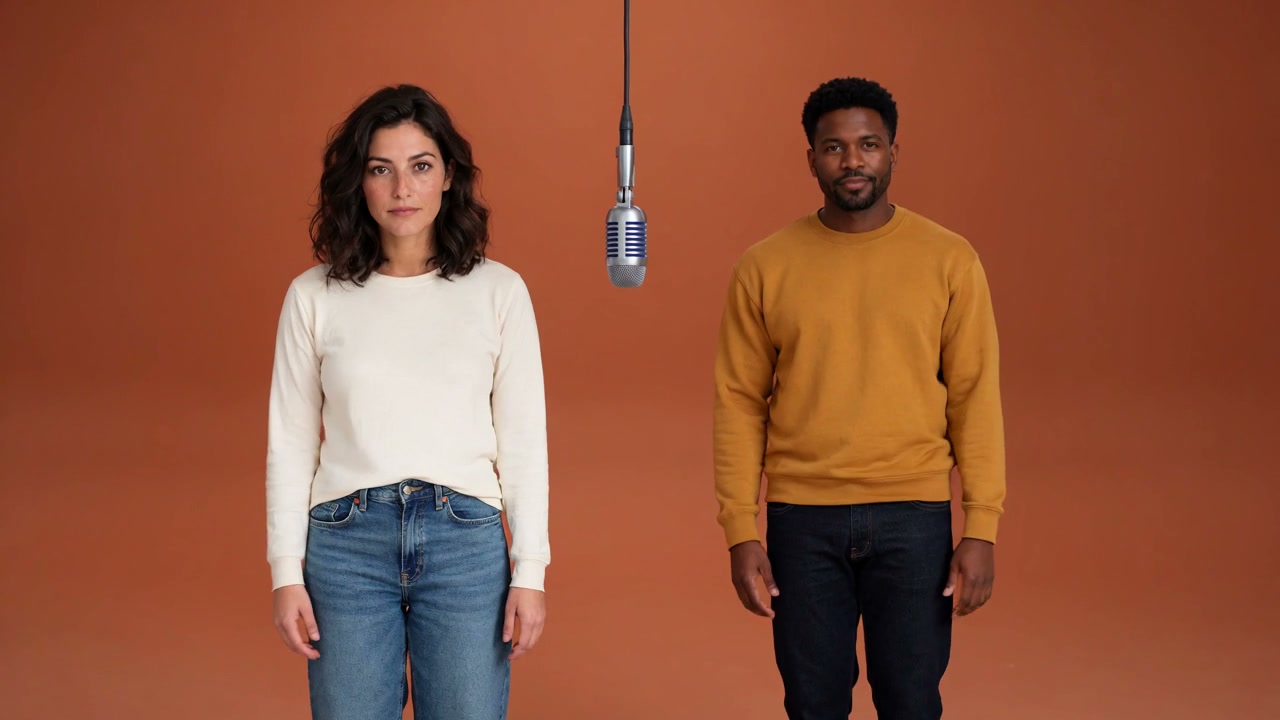
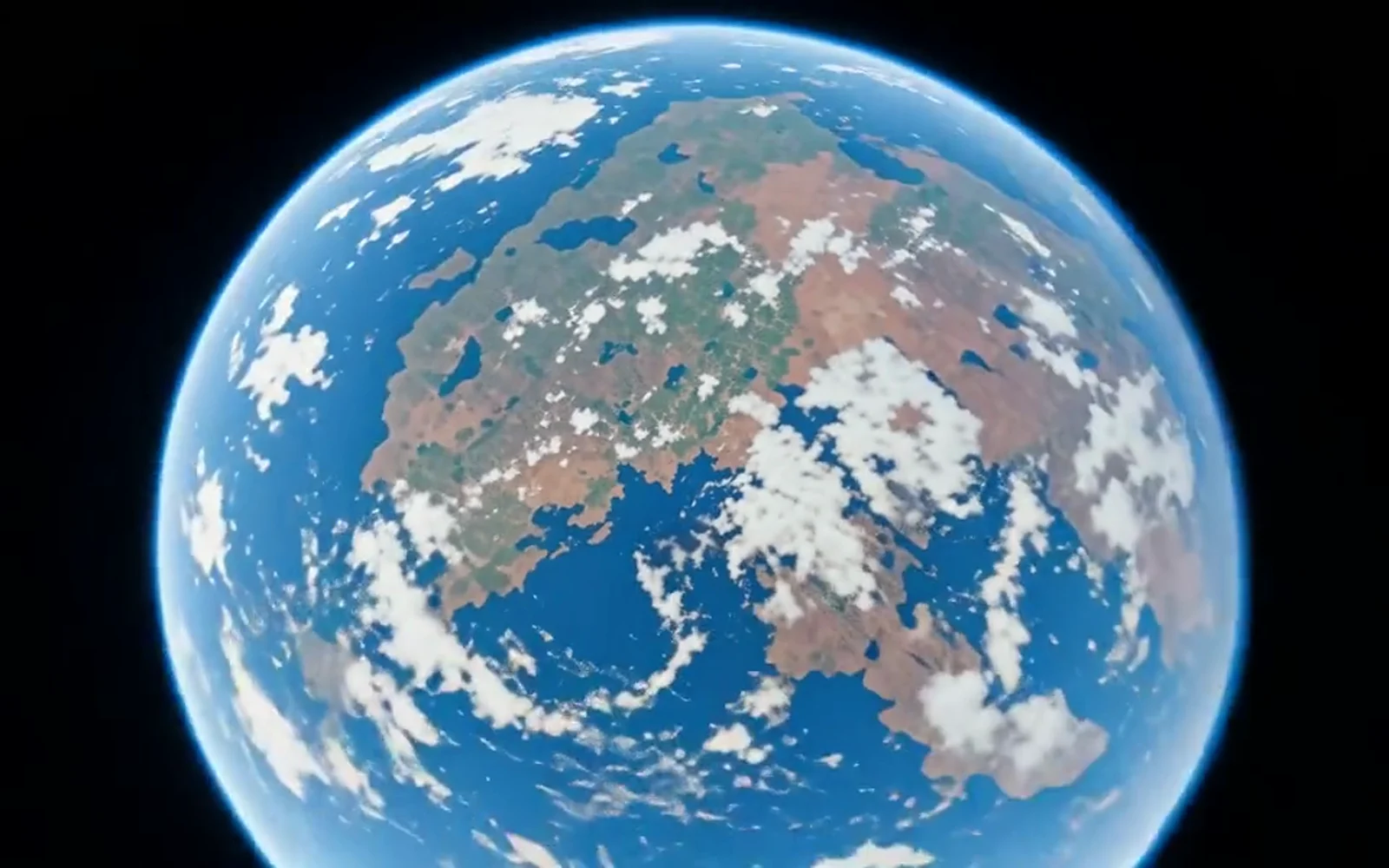
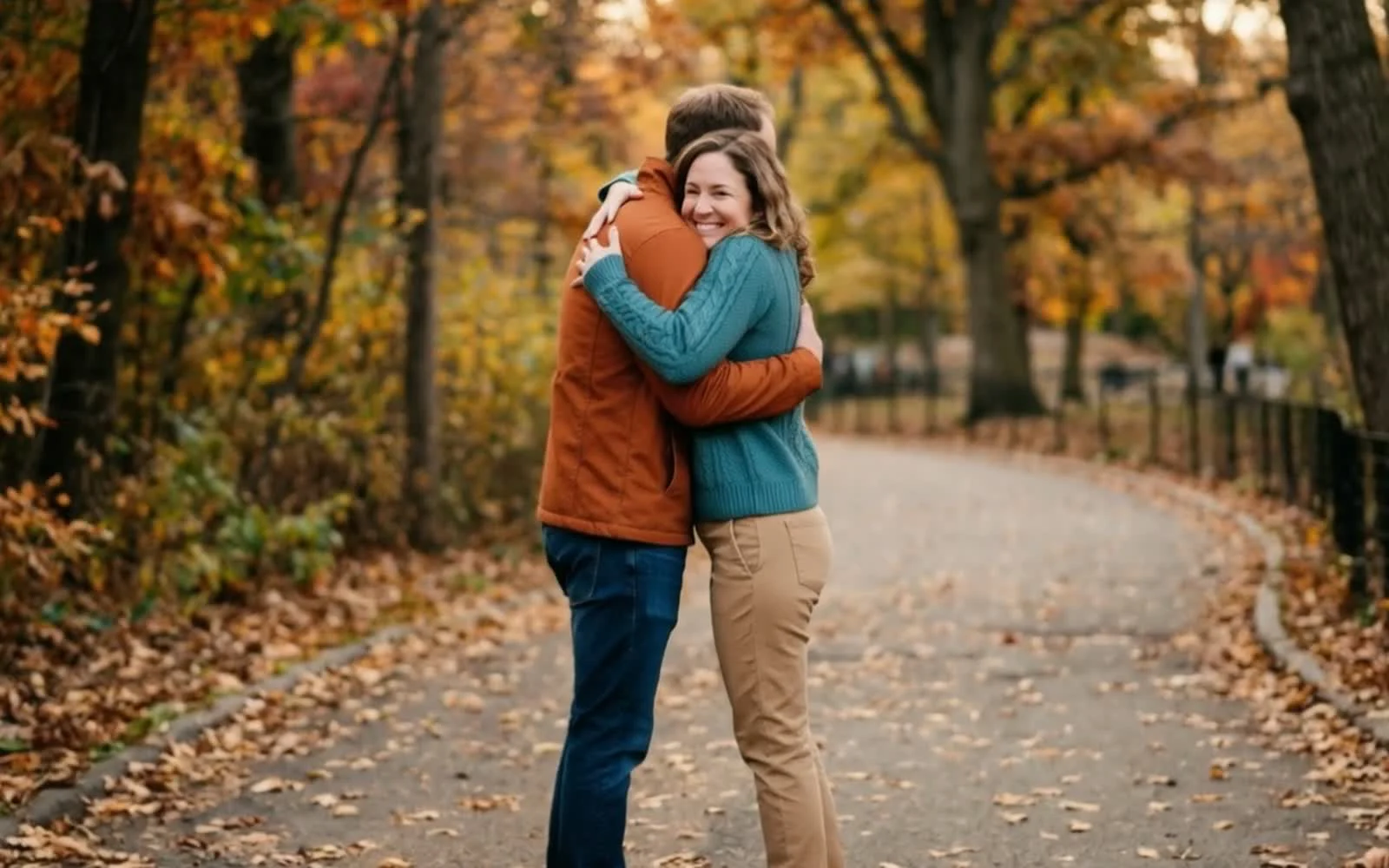
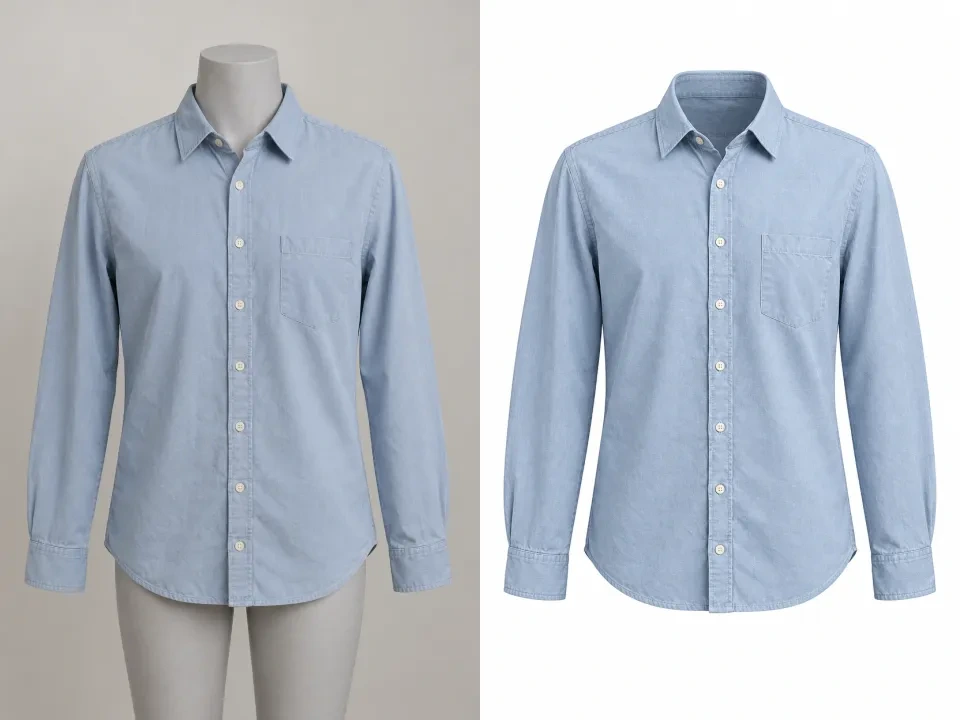
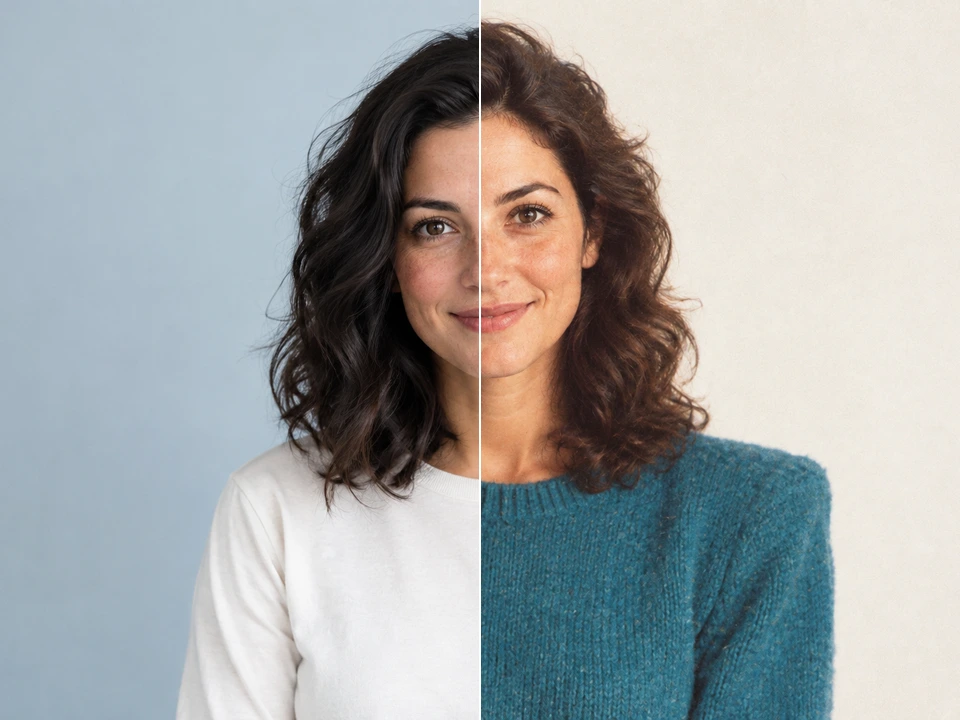
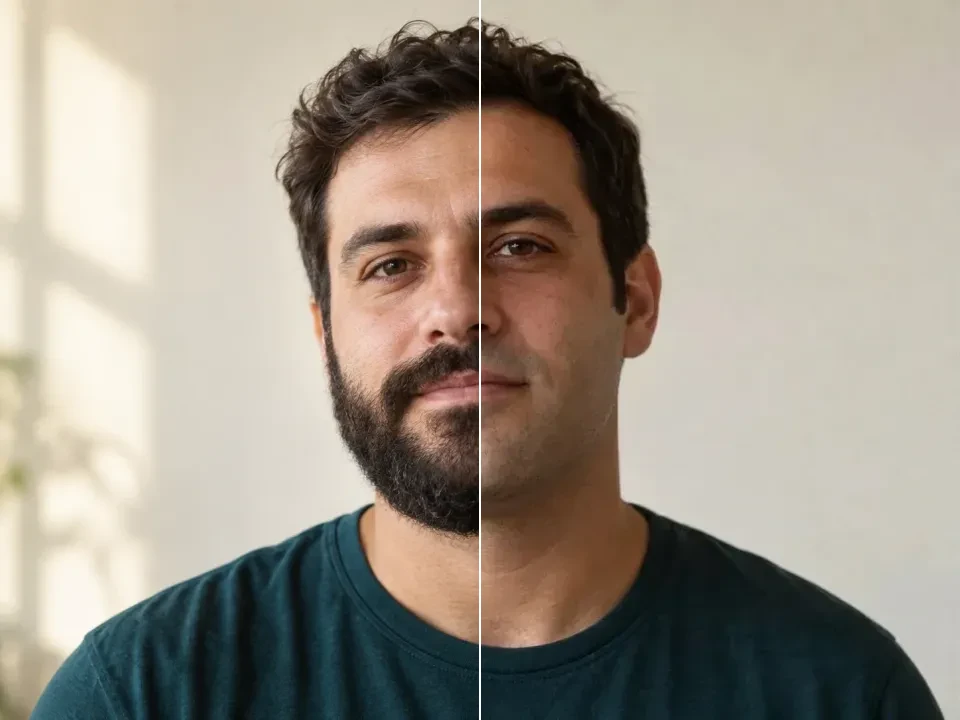
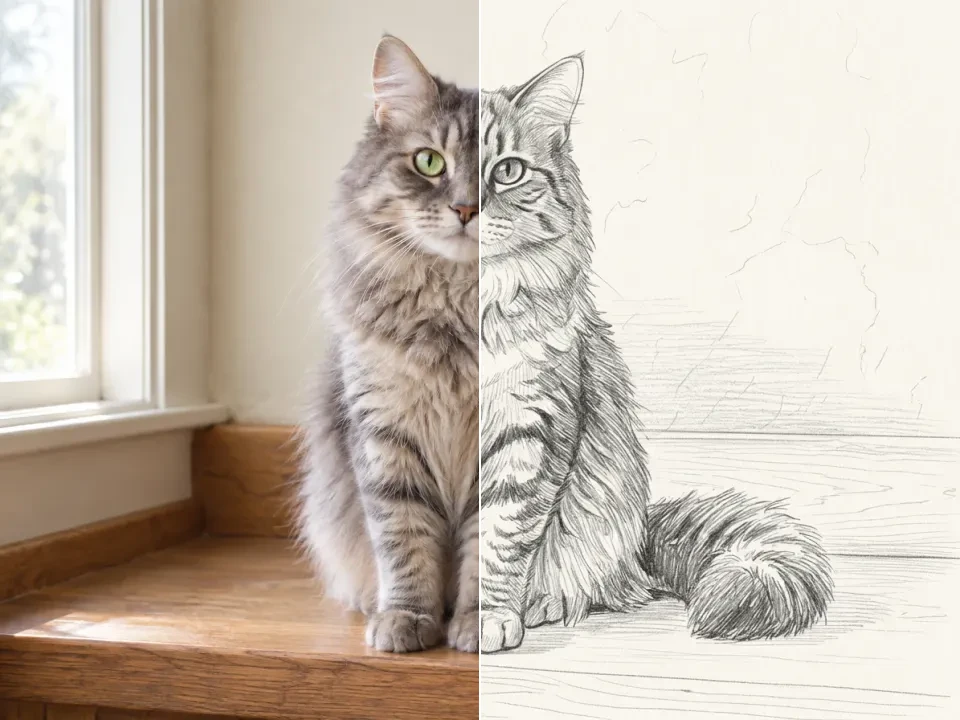
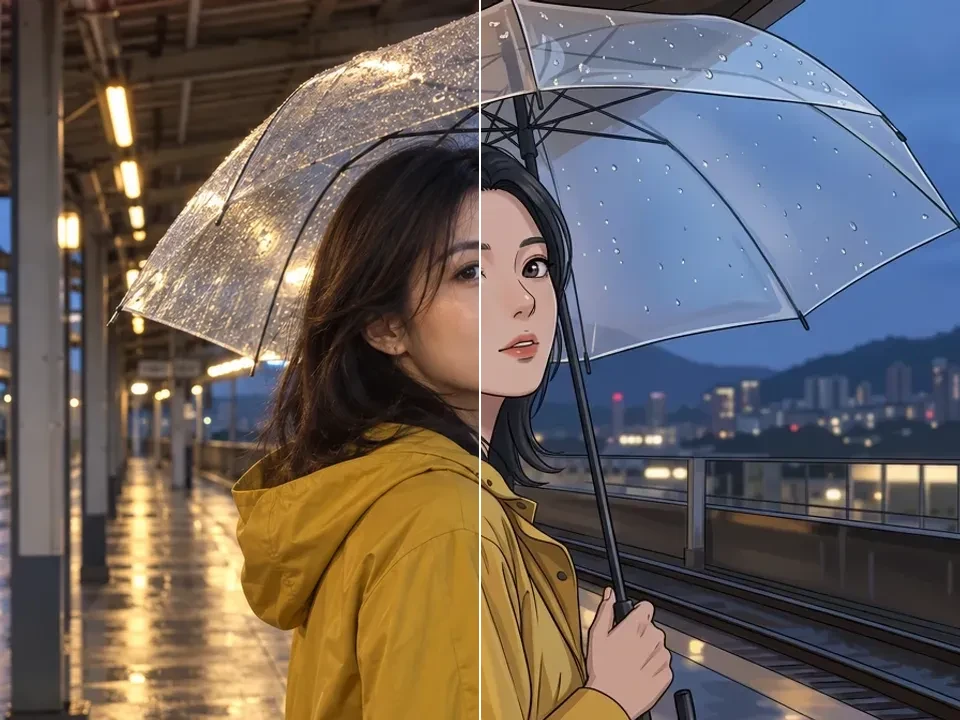
Wideo z tekstu: zacznij od pomysłu
Gdy nie masz obrazu źródłowego, opisz scenę, aby stworzyć ujęcie do historii, koncepcję wizualną lub nastrojowy klip. Uwzględnij główny obiekt, otoczenie, ruch i pracę kamery.
Wypróbuj wideo z tekstu →W ciągu kilku minut przekształć swoje pomysły w oszałamiające filmy Za darmo z MiniMax H3 Turbo, bez rejestracji
Wybierz wygląd. Zrób go swoim.
EveryGen AI to internetowy generator krótkich filmów AI na podstawie opisów tekstowych lub obrazów referencyjnych. Opisz główny obiekt, jego ruch i pracę kamery, a następnie wybierz dostępny model wideo. W tym samym studiu możesz też generować obrazy i edytować zdjęcia, aby przygotować koncepcję wizualną. Otrzymaj 120 punktów za rejestrację oraz 60–120 punktów w ramach codziennego bonusu. Każde generowanie zużywa punkty w liczbie podanej przed jego rozpoczęciem.
Gdy nie masz obrazu źródłowego, opisz scenę, aby stworzyć ujęcie do historii, koncepcję wizualną lub nastrojowy klip. Uwzględnij główny obiekt, otoczenie, ruch i pracę kamery.
Wypróbuj wideo z tekstu →Animuj zdjęcie produktu, projekt postaci lub ilustrację za pomocą modelu obsługującego obrazy referencyjne. W opisie skup się na ruchu. Sprawdź wynik, ponieważ drobne szczegóły mogą się zmienić.
Wypróbuj wideo ze zdjęcia →Potrzebujesz klatki początkowej? Stwórz lub edytuj obraz w EveryGen AI, a następnie użyj go jako referencji wideo.
Compare resolution tiers, aspect ratios, reference support, and live credit ranges across supported models in one workspace.
Quick Model Selection Guide: Use Veo 3.1 for physically grounded camera movement and start/end keyframe interpolation, Seedance 2.5 for multi-ratio 6s–10s commercial clips up to 21:9 ultrawide, MiniMax H3 for expressive 1080P character motion, and GPT Image 2.5 or Seedream 5 to prepare 4K reference keyframes before animating.
| Model | Modality | Resolutions | Ratios & Duration | Studio Credits | Primary Strength |
|---|---|---|---|---|---|
| Grok Image 2.0 | Image | 1K, 2K | 2:3, 3:2, 9:16, 16:9 (+1) | 10 Credits | High-contrast editorial portraits, poster art, and expressive lighting |
| GPT Image 2.5 | Image | 1K, 2K, 4K | 1:1, 4:3, 3:4, 16:9 (+6) | 20–80 Credits | Complex prompt adherence, accurate typography in images, and up to 4K studio stills |
| Nano Banana | Image | 1K | 1:1, 4:3, 3:4, 16:9 (+1) | 10 Credits | Low-credit rapid concept boarding, character turnaround sheets, and batch exploration |
| GPT Image 2 | Image | 1K, 2K, 4K | 1:1, 4:3, 3:4, 16:9 (+6) | 20–80 Credits | Clean product mockups, structured layouts, and consistent instruction following |
| MiniMax H3 | Video | 480P, 768P | 16:9, 9:16, 1:1 · 1s–15s | 20–300 Credits | Expressive human motion, up to 1080P Full HD output, and stylized creative presets |
| Veo 3.1 | Video | 480P, 720P | 16:9, 9:16 · 4s / 6s / 8s | 80–160 Credits | Cinematic camera motion, realistic physics, and start-to-end keyframe interpolation |
| Seedance 2.5 | Video | 480P, 720P | 16:9, 9:16, 1:1, 4:3 (+2) · 6s / 10s | 900–1500 Credits | Multi-ratio commercial clips (up to 21:9 ultrawide), smooth motion & dynamic pacing |
| Seedream 5 | Image | 2K, 3K, 4K | 1:1, 4:3, 3:4, 16:9 (+6) | 30 Credits | Editorial photography, 2K–4K native detail, and wide 2:1 / 21:9 compositions |
| Grok Imagine | Video | Standard | 16:9, 9:16 · 6s | 60 Credits | Rapid social concept clips, bold visual styling, and quick prompt iteration |
Wybierz model w edytorze, aby sprawdzić obsługiwane materiały źródłowe, ustawienia wyniku i koszt w punktach.
Poznaj filmowy ruch, sposoby prowadzenia sceny i przykłady krótkich klipów.
Poznaj filmowy ruch, sposoby prowadzenia sceny i przykłady krótkich klipów.
Obejrzyj cały klip i odsłuchaj dźwięk. Przed pobraniem lub udostępnieniem sprawdź tożsamość postaci, ruch, ciągłość i kadr.
Zacznij od konkretnego pomysłu. Przed generowaniem sprawdź ustawienia i koszt w punktach.
Opisz główny obiekt, otoczenie, oświetlenie i styl. Jeśli używasz obrazu referencyjnego, wyjaśnij, co chcesz zmienić. W przypadku wideo dodaj opis ruchu obiektu i kamery.
Wybierz dostępny model i obsługiwany format. Zaloguj się, a następnie sprawdź łączny koszt wyników na przycisku Generuj.
Po sprawdzeniu ustawień rozpocznij generowanie. Śledź postęp w edytorze. Czas realizacji zależy od modelu, ustawień i obciążenia dostawcy.
Obejrzyj wynik i zmień opis, aby przygotować kolejną wersję. Gotowe materiały znajdziesz w panelu wyników lub w historii dostępnej po zalogowaniu. Pobierz te, które chcesz zachować.
Wypróbuj zdjęcia produktów, kreatywne sceny i krótkie filmy. Dopasuj każdy opis do własnego projektu.
Flakon perfum na jasnym kamieniu, za nim przesuwa się smuga mgły. Kamera powoli się zbliża, miękkie światło, czyste tło studyjne. Bez tekstu i logo.
Satynowa wstążka powoli odwija się z pudełka perfum w kolorze kości słoniowej ustawionego na cokole. Delikatnie różowe tło, lekki powiew w studiu, nieruchoma kamera. Bez tekstu i logo.
Ceramiczna filiżanka herbaty na kamiennym stole, w porannym świetle unosi się delikatna para. Miękkie cienie liści lekko się poruszają, a kamera powoli się zbliża. Bez tekstu i logo.
Odpowiedzi na pytania o darmowe punkty, konto i proces tworzenia.
EveryGen AI to internetowy generator krótkich filmów AI na podstawie opisów tekstowych lub obrazów referencyjnych. Opisz główny obiekt, jego ruch i pracę kamery, a następnie wybierz dostępny model wideo. W tym samym studiu możesz też generować obrazy i edytować zdjęcia, aby przygotować koncepcję wizualną. Otrzymaj 120 punktów za rejestrację oraz 60–120 punktów w ramach codziennego bonusu. Każde generowanie zużywa punkty w liczbie podanej przed jego rozpoczęciem.
Wybierz wideo z tekstu, gdy chcesz stworzyć scenę na podstawie opisu. Wideo z obrazu przyda się, gdy masz już zdjęcie produktu, projekt postaci lub kompozycję do animacji. Jeśli potrzebujesz kadru początkowego, najpierw przygotuj go w generatorze obrazów, a następnie wybierz model wideo obsługujący obrazy referencyjne.
Dostępna długość, rozdzielczość, proporcje i obsługa dźwięku zależą od modelu. Najpierw wybierz model, a następnie sprawdź opcje i koszt w punktach widoczne w edytorze.
Czas generowania zależy od modelu, obciążenia dostawcy i ustawień. Śledź stan zadania w edytorze. Gdy klip będzie gotowy, odtwórz go i przed pobraniem lub publikacją sprawdź ruch, spójność wyglądu głównego obiektu oraz detale.
Otrzymaj 120 punktów za rejestrację oraz 60–120 punktów w ramach codziennego bonusu. Wysokość codziennego bonusu zależy od liczby kolejnych dni jego odbierania. Bonus można odebrać raz dziennie według czasu UTC. Generowanie zużywa punkty — darmowe punkty nie oznaczają generowania bez limitu.
Przed zalogowaniem możesz przeglądać przykłady, pisać opis i wybierać ustawienia. Do generowania i przesyłania obrazów referencyjnych potrzebne jest zalogowane konto. Samo zalogowanie nie uruchamia generowania zapisanej wersji roboczej.
Koszt zależy od modelu, rozdzielczości, jakości, długości wideo i liczby wyników. Przycisk Generuj pokazuje łączny koszt wybranych wyników. Sprawdź go przed rozpoczęciem. Jeśli masz za mało punktów, odbierz dostępny codzienny bonus lub zajrzyj do cennika.
Gotowe prace pojawiają się w panelu wyników oraz w historii generowania dostępnej po zalogowaniu. Obejrzyj obraz lub odtwórz wideo, a następnie pobierz wybrany wynik.
Przed publikacją zapoznaj się z naszym regulaminem i zasadami korzystania z wybranego modelu. Używaj tylko obrazów referencyjnych i innych materiałów, do których masz odpowiednie prawa. Samo wygenerowanie materiału nie uprawnia do każdego sposobu jego wykorzystania.
On this site, everygenai and every gen ai are spacing variants of EveryGen AI. Our official product name is EveryGen AI, and our website is everygenai.art. Use the creative studio to generate AI videos, images, and visual effects.
"Evergen" and "Evergen AI" are common spelling typos for EveryGen AI at everygenai.art. If you meant EveryGen AI, open our AI video generator, image generator, and creative studio right here at everygenai.art.
Zacznij od tekstu lub zdjęcia. Zaloguj się, aby odebrać darmowe punkty, wybierz ustawienia wideo i stwórz pierwszy klip.